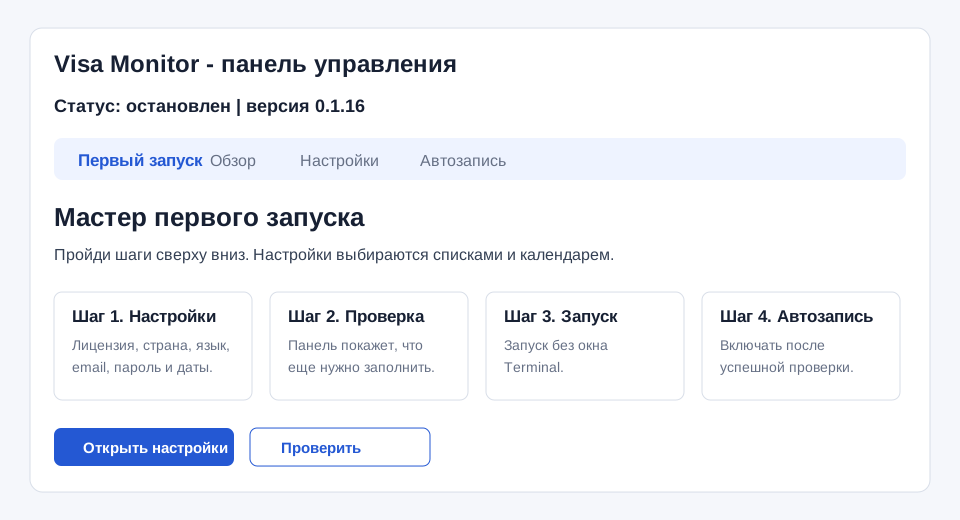
После установки откройте ярлык `Visa Monitor Panel.app` на рабочем столе или приложение в папке `~/VisaMonitor_Client`.
Текущая сборка рассчитана на Apple Silicon Mac: M1, M2, M3, M4 и новее. Python отдельно устанавливать не нужно, он уже включен в установщик.
На первой вкладке виден мастер запуска: настройки, проверка, запуск и автозапись.
Откройте вкладку `Настройки`.
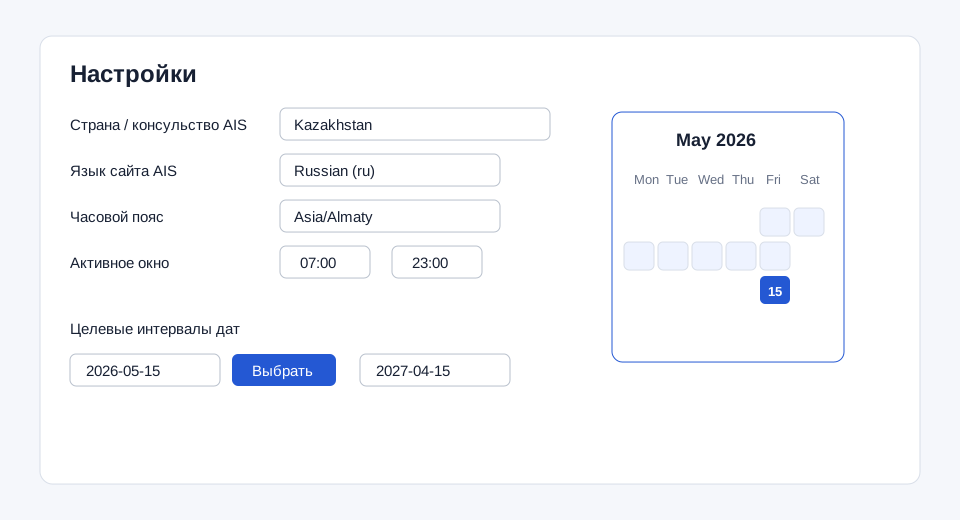
Выберите:
Login URL заполнится автоматически после выбора страны и языка.
Вернитесь во вкладку `Первый запуск` и нажмите `Проверить настройки`.
Если все пункты отмечены `OK`, можно запускать бот.
Нажмите `Сохранить и запустить`.
Если сайт записи попросит ручной вход, войдите в открытом Chrome и нажмите в панели `Я вошел`.
Автозапись стоит включать только после успешной проверки:
Если вы хотите только уведомления, не включайте автозапись.
Откройте `Сервис и логи` и нажмите `Отправить отчет об ошибке`.
Отчет отправит технический статус, последние строки лога и последние masked-скриншоты диагностики, если они есть. Скриншоты маскируются до сохранения: поля ввода, email, ID и блоки с данными заявителя закрываются плашками. Пароль от визового кабинета в отчет не добавляется.